
iPhoneの文字を大きくする方法|基本設定・さらに大きな文字・Safariの調整
公開日
iPhoneの文字を大きくするには、「設定」→「外観」→「テキストサイズ」を開き、スライダを右へ動かします。もっと大きくしたい場合は、「アクセシビリティ」にある「さらに大きな文字」を使います。(※iOSのバージョンによって、設定項目の名称や表示が異なる場合があります。)
メッセージやメモなどの文字はiPhoneの設定から、Safariで見るWebページの文字はSafariから変更できます。目的に合わせて設定方法を選びましょう。
まずは「テキストサイズ」で調整する
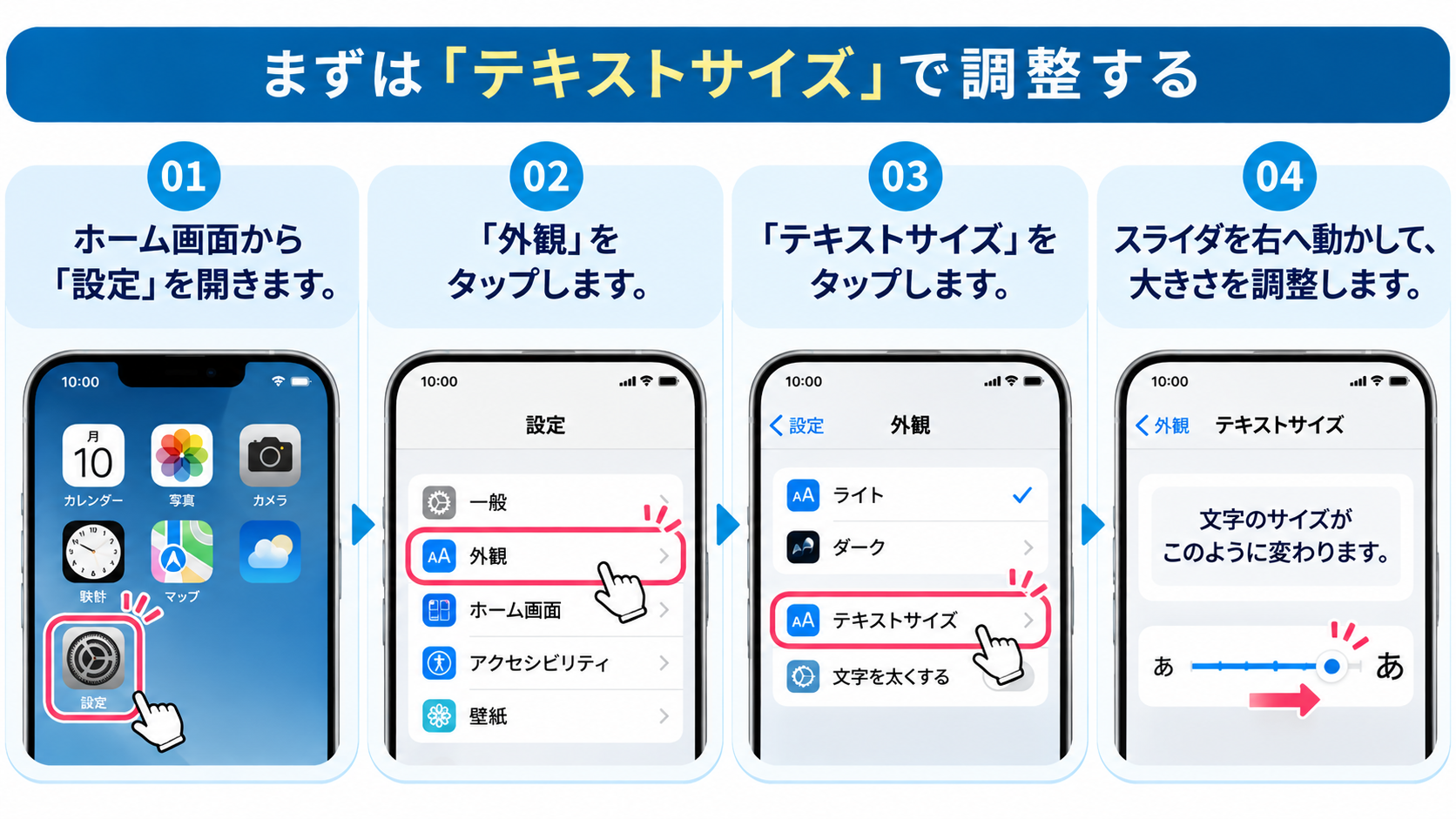
- ホーム画面から「設定」を開きます。
- 「外観」をタップします。
- 「テキストサイズ」をタップします。
- スライダを右へ動かして、大きさを調整します。
設定を変えたら、メッセージやメモなど普段使うアプリを開き、見やすい大きさになっているか確認しましょう。
ただし、アプリによっては文字の大きさが変わらない場合もあります。
さらに大きくするには「アクセシビリティ」を使う
文字をもっと大きくしたい場合は、次の設定を試してください。
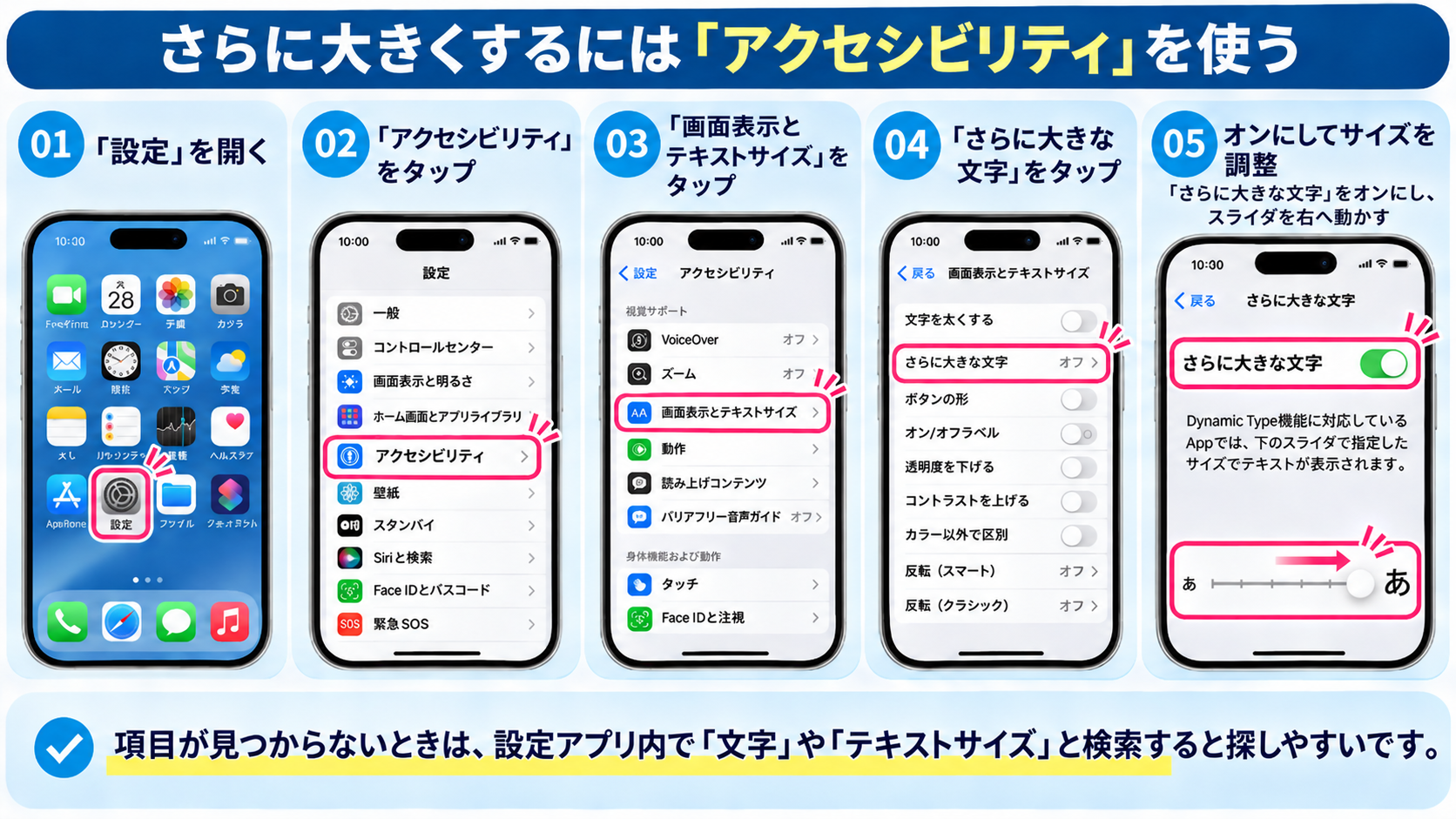
- 「設定」を開き、「アクセシビリティ」をタップします。
- 「画面表示とテキストサイズ」をタップします。
- 「さらに大きな文字」をタップします。
- 「さらに大きな文字」をオンにして、選べる文字サイズの範囲を広げます。
- スライダを右へ動かし、読みやすい大きさに調整します。
項目が見つからないときは、「設定」アプリ内の検索欄に「文字」や「テキストサイズ」と入力して探してみましょう。
文字を大きくしすぎると、ボタンなどが操作しにくくなる場合があります。使いやすさも確認しながら調整しましょう。
太字を組み合わせる
文字が細くて読みにくい場合は、太字にする方法もあります。「設定」→「アクセシビリティ」→「画面表示とテキストサイズ」で「文字を太くする」をオンにしてください。
SafariのWebページだけ大きくする方法
Safariで開いたWebページの文字は、次の手順で調整できます。
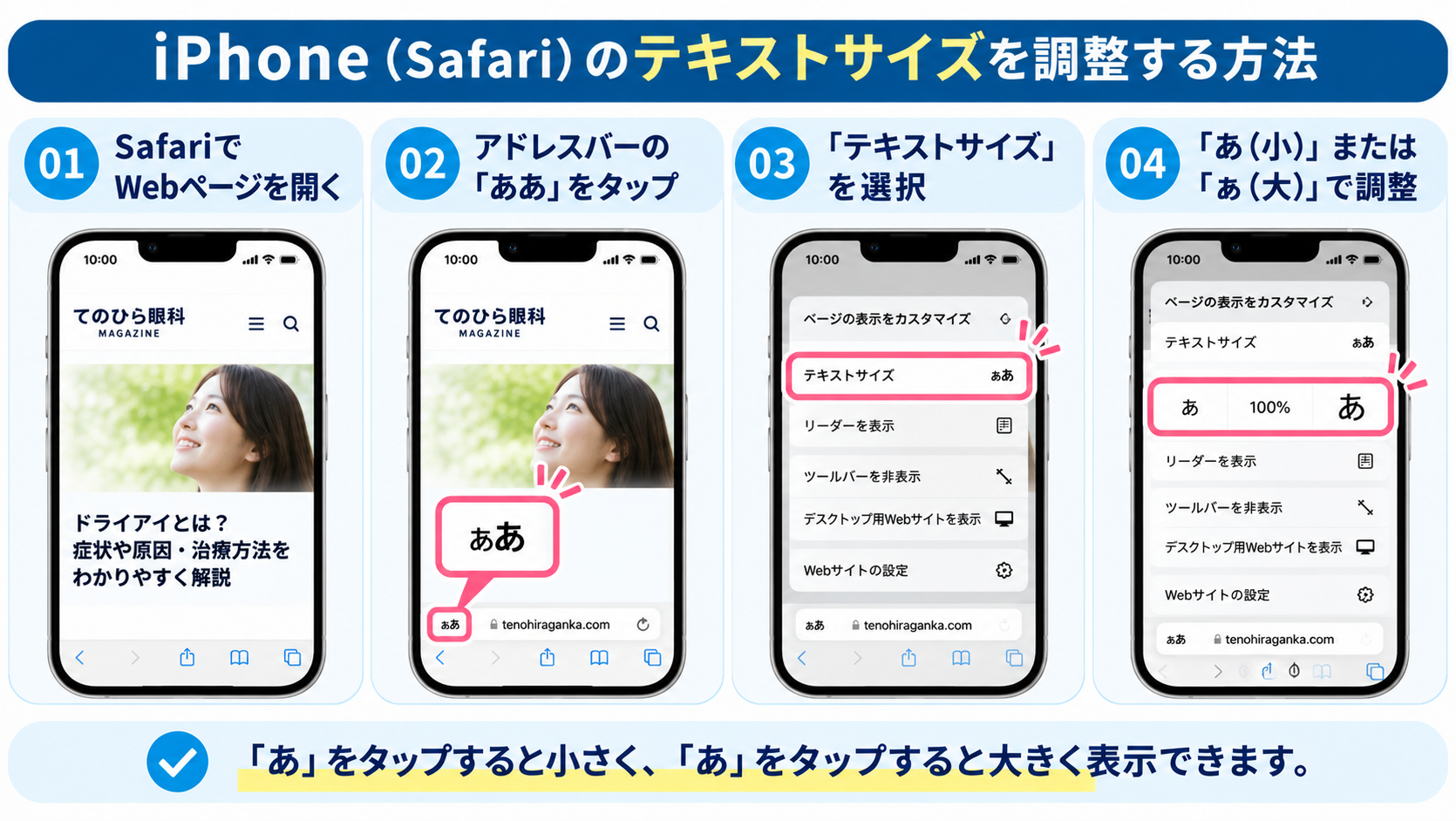
- Safariで読みたいWebページを開きます。
- 検索フィールド付近にある「ページメニュー」ボタンをタップします。
- 大きい「あ」をタップして、文字を大きくします。小さくする場合は、小さい「あ」をタップします。
画像や図表の文字が小さいときは、画面を2本の指で広げると拡大できる場合があります。ただし、Webサイトによっては拡大できないこともあります。
対応しているWebページでは、「リーダー」を使うと記事の本文を読みやすく表示できます。
アプリの文字が大きくならないときの確認点
| 状況 | 確認すること |
|---|---|
| メモでは変わるが、別のアプリでは変わらない | そのアプリが文字サイズ設定に対応しているか |
| 記事の本文だけ小さい | Safariのページメニューや、アプリ内の文字サイズ設定を確認 |
| 画像に書かれた文字が小さい | 2本指を広げる操作や「ズーム機能」で拡大して見る |
| 文字は大きいが、アイコンやボタンは小さい | 「拡大表示」で表示をまとめて大きくする |
| 大きくしたら操作しづらくなった | サイズを少し戻し、ボタンや入力欄を確認 |
例えばLINEのトークの文字は、「ホーム」→「設定」→「トーク」→「フォントサイズ」から調整できます。iPhone本体の文字サイズを反映させたい場合は、「iPhoneの設定に従う」をオンにします。LINE内で個別にサイズを選びたい場合は、オフにしてから好みの大きさを選びます。
ほかのアプリで文字サイズを変更できない場合は、アプリ内の設定や公式ヘルプを確認してください。
文字だけでなく、画面全体を大きくするには?
文字だけでなく、アイコンやボタンも大きくしたい場合は、次の機能が便利です。
| 機能 | 主な用途 |
|---|---|
| テキストサイズ | 対応するアプリの文字を大きくする |
| 拡大表示 | 文字やアイコン、ボタンなどの表示をまとめて大きくする |
| ズーム機能 | 画面全体や一部分を拡大して見る |
アイコンやボタンも大きくしたいときは「拡大表示」
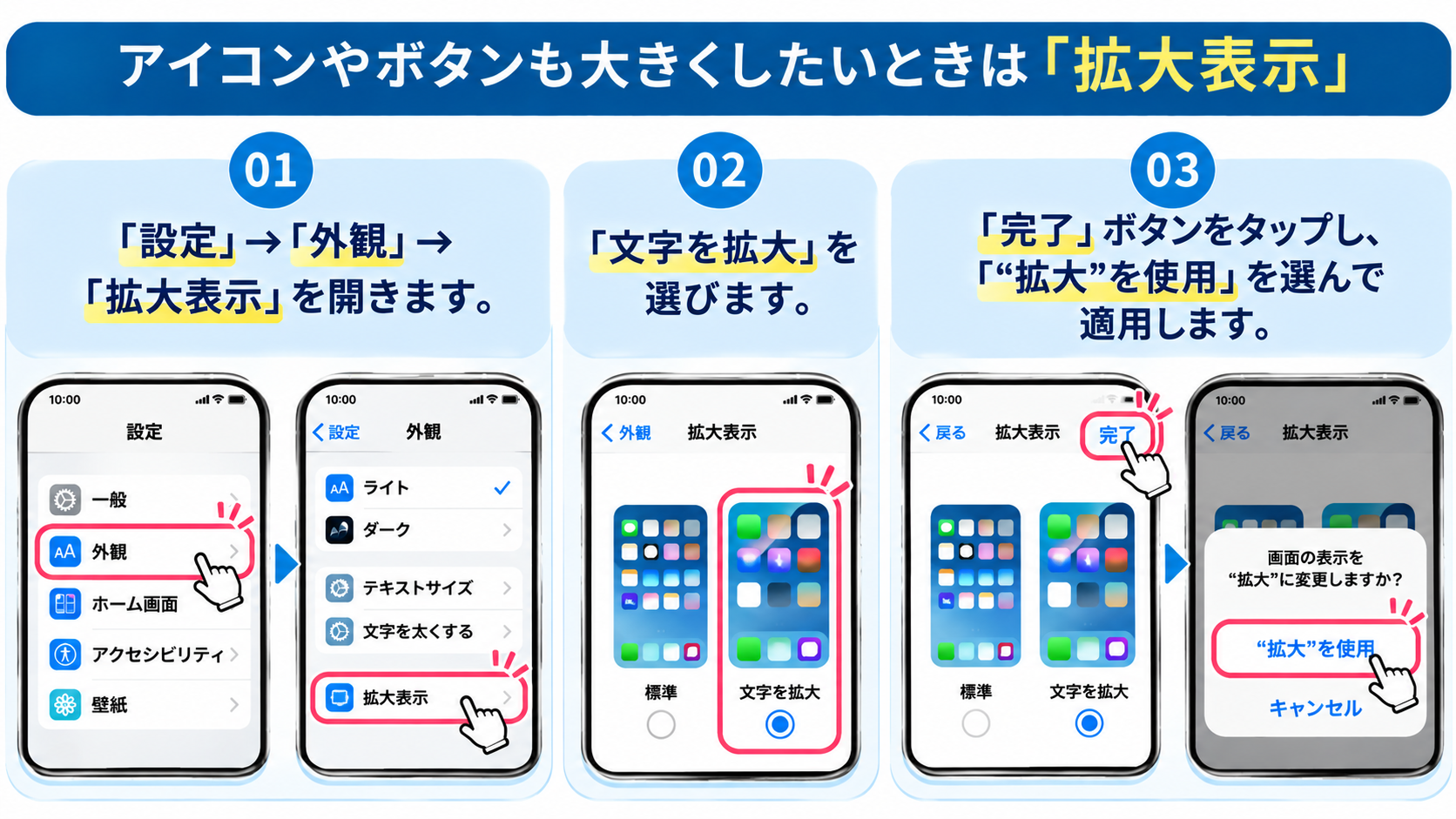
- 「設定」→「外観」→「拡大表示」を開きます。
- 「文字を拡大」を選びます。
- 完了ボタンをタップし、「“拡大”を使用」を選んで適用します。
画面の一部分などを拡大して見たいときは「ズーム機能」
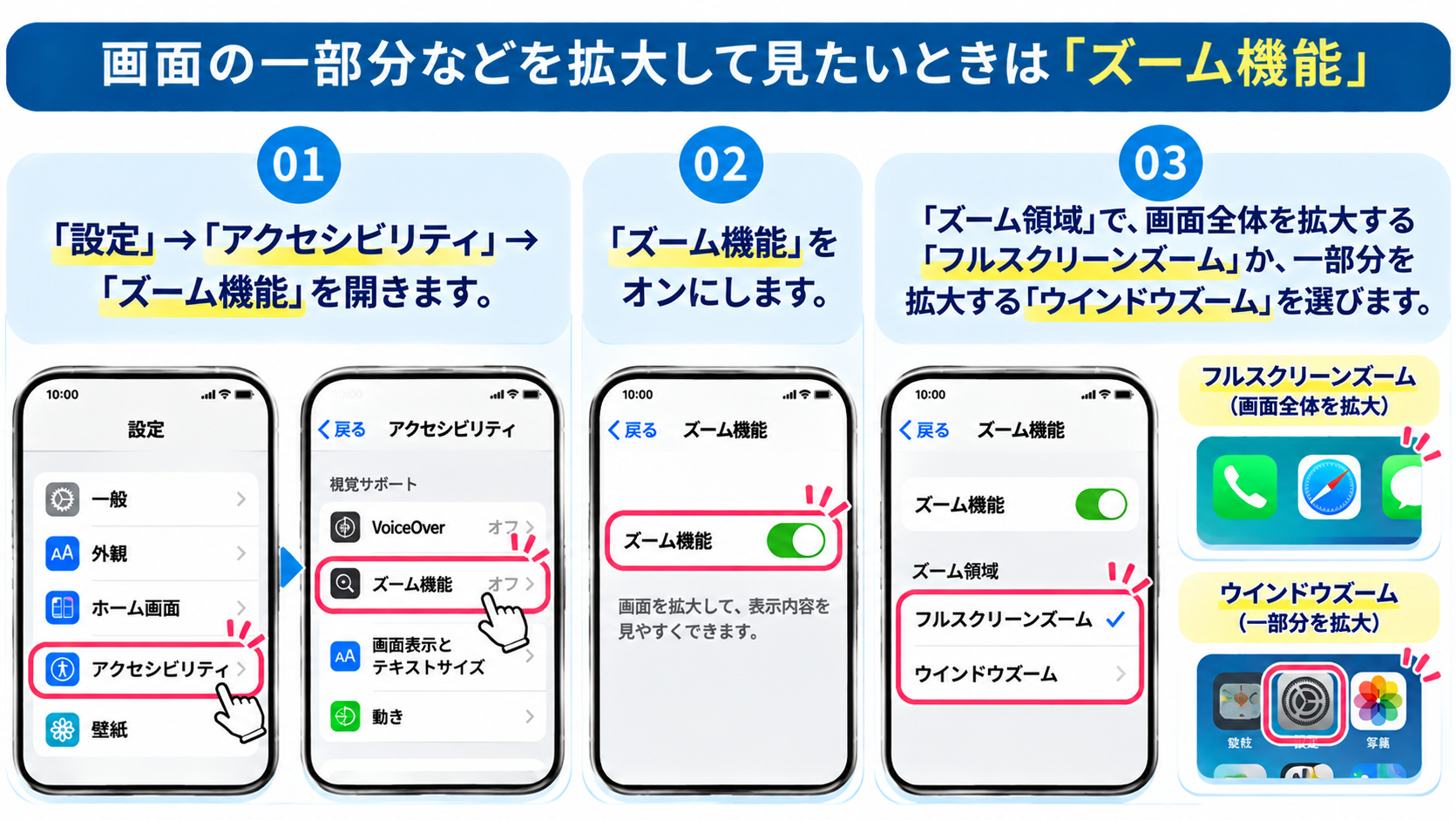
- 「設定」→「アクセシビリティ」→「ズーム機能」を開きます。
- 「ズーム機能」をオンにします。
- 「ズーム領域」で、画面全体を拡大する「フルスクリーンズーム」か、一部分を拡大する「ウインドウズーム」を選びます。
3本指で画面をダブルタップすると、拡大と縮小を切り替えられます。フルスクリーンズームで別の場所を見るときは、3本指で画面をドラッグします。使わなくなったら、設定画面で「ズーム機能」をオフにできます。
よくある質問
元の文字サイズに戻せますか?
同じ設定画面でスライダを左へ動かすと小さくできます。変更前と同じ大きさに戻したい場合は、あらかじめスライダの位置を記録しておきましょう。Safariの文字サイズは、ページメニューの小さい「あ」で調整できます。
キーボードの文字も同じように大きくなりますか?
本文の文字サイズを変えても、キーボードが同じように大きくなるとは限りません。キーも見やすくしたい場合は、前述の「拡大表示」を試し、普段使うキーボードで表示と操作のしやすさを確認してください。
文字を大きくしても読みにくいときは?
まず、文字サイズの変更がそのアプリやページに反映されているかを確認しましょう。反映されていても読みにくさが続く場合は、画面の明るさや文字と背景のコントラストも確認します。見えにくさなど目の症状が気になる場合は、表示設定だけで解決しようとせず、眼科で相談してください。
まとめ|iPhoneの文字を見やすい大きさに調整しよう
iPhoneの文字は、設定から簡単に大きくできます。SafariやLINEの文字だけを変更することも可能です。文字サイズを変えても見づらい場合は、「拡大表示」や「ズーム機能」も試してみましょう。
カテゴリー


PR


